













Masz domek nad jeziorem albo apartament w mieście. Masz też stronę internetową. Goście ją oglądają, a potem i tak dzwonią lub piszą maila z pytaniem o wolny termin. Każda taka rozmowa to kilka minut Twojego czasu. W sezonie robią się z tego godziny.
Ten poradnik pokazuje, jak zamienić stronę w miejsce, gdzie gość sam sprawdza termin, widzi cenę i rezerwuje. Bez telefonu i bez arkusza. Użyjemy do tego WordPressa, WooCommerce i darmowej wtyczki BookingHive, którą rozwijamy w iLabs.
Dlaczego warto przyjmować rezerwacje na własnej stronie?
- Kontrola nad ceną. Sam ustalasz stawki, sezony i zasady pobytu.
- Bezpośredni kontakt z gościem. Masz jego dane i możesz zaprosić go ponownie.
- Brak prowizji od rezerwacji. Płacisz za hosting i obsługę płatności, a nie procent od każdego pobytu.
- Mniej pracy ręcznej. Kalendarz aktualizuje się sam po każdym zamówieniu.
Czego potrzebujesz na start?
- strony na WordPressie w wersji 6.2 lub nowszej, z PHP 7.4 lub nowszym,
- zainstalowanego i aktywnego WooCommerce,
- co najmniej jednej metody płatności dla zamówień wirtualnych, na przykład przelewu bankowego lub bramki płatności online,
- gotowego cennika na sezon, choćby w notatkach.
Nie masz jeszcze sklepu? Zobacz, jak wygląda tworzenie sklepów internetowych w iLabs.
Przykład, na którym pracujemy
Weźmy domek nad jeziorem na Mazurach. Właściciel chce trzech sezonów cenowych. W wakacje przyjmuje gości tylko na pełne tygodnie, od soboty do soboty. Poza wakacjami wystarczy dowolny pobyt. Między gośćmi potrzebuje dnia na sprzątanie. Na Sylwestra sprzedaje jeden pakiet w całości.
Poniższe stawki są przykładowe. Wpisz własne.
| Okres | Stawka za dzień | Reguła pobytu |
|---|---|---|
| 1 stycznia do 30 kwietnia | 300 zł | dowolny zakres |
| 1 maja do 25 czerwca | 400 zł | dowolny zakres |
| 26 czerwca do 28 sierpnia | 600 zł | pełne tygodnie od soboty |
| 29 sierpnia do 27 grudnia | 350 zł | dowolny zakres |
| 28 grudnia do 31 grudnia | 700 zł | cały okres |
Konfiguracja krok po kroku
Krok 1. Zainstaluj BookingHive
W panelu WordPress wybierz Wtyczki, Dodaj nową. Wyszukaj BookingHive, zainstaluj i aktywuj. W menu pojawi się pozycja BookingHive z zakładkami ustawień globalnych, modułów i wsparcia oraz ekranem Rezerwacje.
Krok 2. Utwórz produkt typu Booking
Dodaj nowy produkt WooCommerce. Nazwij go tak, jak obiekt, na przykład Domek nad jeziorem. Dodaj zdjęcia i opis. W sekcji Dane produktu wybierz typ Booking. Obok zakładek takich jak Produkty podrzędne i Zaawansowane pojawi się zakładka Cennik.
Masz kilka domków lub apartamentów? Każdy obiekt to osobny produkt z własnym kalendarzem i cennikiem.
Krok 3. Wpisz cennik sezonowy
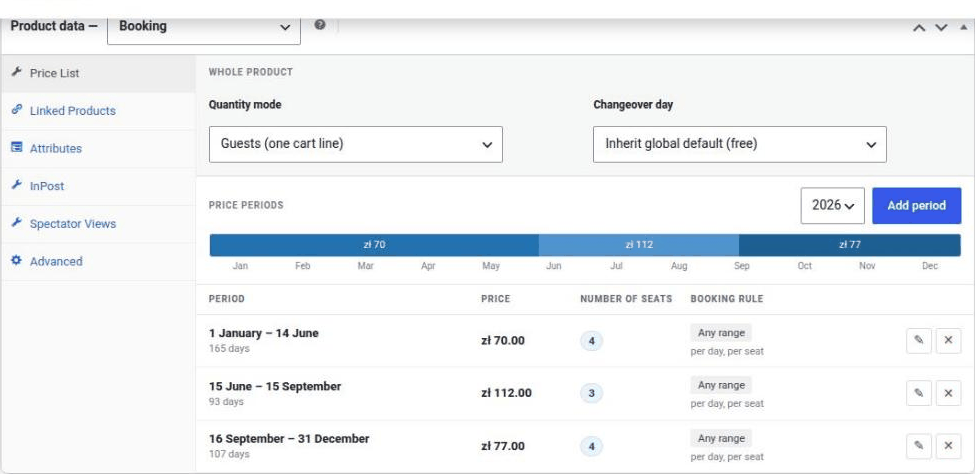
W zakładce Cennik wybierz rok i kliknij Dodaj wiersz. Każdy wiersz to zakres dat, stawka za dzień i reguła pobytu. Wpisz kolejno wszystkie okresy z tabeli. Wtyczka zsumuje stawki dla każdego dnia, który gość zaznaczy w kalendarzu. Jeśli pobyt zaczyna się w niskim sezonie, a kończy w wysokim, cena zostanie policzona poprawnie z obu stawek.
Pilnuj, żeby okresy w jednym produkcie się nie nakładały. Gdy dwa wiersze obejmują ten sam dzień, pod uwagę brany jest pierwszy pasujący.
Krok 4. Ustaw reguły pobytu
Reguła należy do każdego wiersza cennika. Dla wakacji wybierz pełne tygodnie. Pojawi się pole początku okresu, w którym wskażesz sobotę. Gość w kalendarzu wybierze wtedy tylko pobyty od soboty do soboty. Dla Sylwestra wybierz cały okres. Pakiet da się zarezerwować wyłącznie w całości. Dla pozostałych miesięcy zostaw dowolny zakres.
Krok 5. Zaplanuj dzień na sprzątanie
Domyślnie dzień wyjazdu jednego gościa może być dniem przyjazdu następnego. To dobre ustawienie, jeśli sprzątasz w kilka godzin między wymeldowaniem a zameldowaniem. Jeśli potrzebujesz całego dnia przerwy, zmień ustawienie Dzień zmiany na zablokowany na dzień serwisowy. Zrobisz to globalnie albo tylko dla wybranego obiektu.
Najlepiej ustal to przed startem sprzedaży. Zmiana działa od razu, także dla istniejących rezerwacji. Gość, który ma już w koszyku termin z dniem zmiany, może dostać odmowę przy finalizacji zamówienia.
Krok 6. Zdecyduj, jak liczysz gości
Domek wynajmujesz w całości, więc cena nie zależy od liczby osób. Wybierz tryb Goście. Gość poda liczbę osób, a Ty zobaczysz ją w szczegółach rezerwacji. Cena się nie zmieni. Tryb Jednostki przyda się, gdy sprzedajesz na przykład miejsca w pokoju wieloosobowym i cena ma rosnąć z każdą osobą.
Krok 7. Włącz przypomnienia i anulację online
W zakładce Moduły włącz Stay Notifications. Gość dostanie przypomnienie 14, 7 i 1 dzień przed przyjazdem. Każde z nich możesz wyłączyć osobno. W mailu znajdzie podpisany link do anulowania. Link działa do ustalonego momentu, domyślnie 24 godziny przed przyjazdem. Ten czas możesz wydłużyć, na przykład do 7 dni, jeśli taka jest Twoja polityka anulacji. Po anulowaniu gość dostaje potwierdzenie, a termin wraca do kalendarza.
Przypomnienia korzystają z WP-Cron. Ten mechanizm uruchamia się, gdy ktoś odwiedza stronę. Jeśli ruch na stronie jest mały, poproś hostingodawcę lub swojego administratora o ustawienie systemowego crona, który raz dziennie wywoła plik wp-cron.php. Wtedy maile wyjdą zawsze na czas.
Krok 8. Pokaż, że oferta cieszy się zainteresowaniem
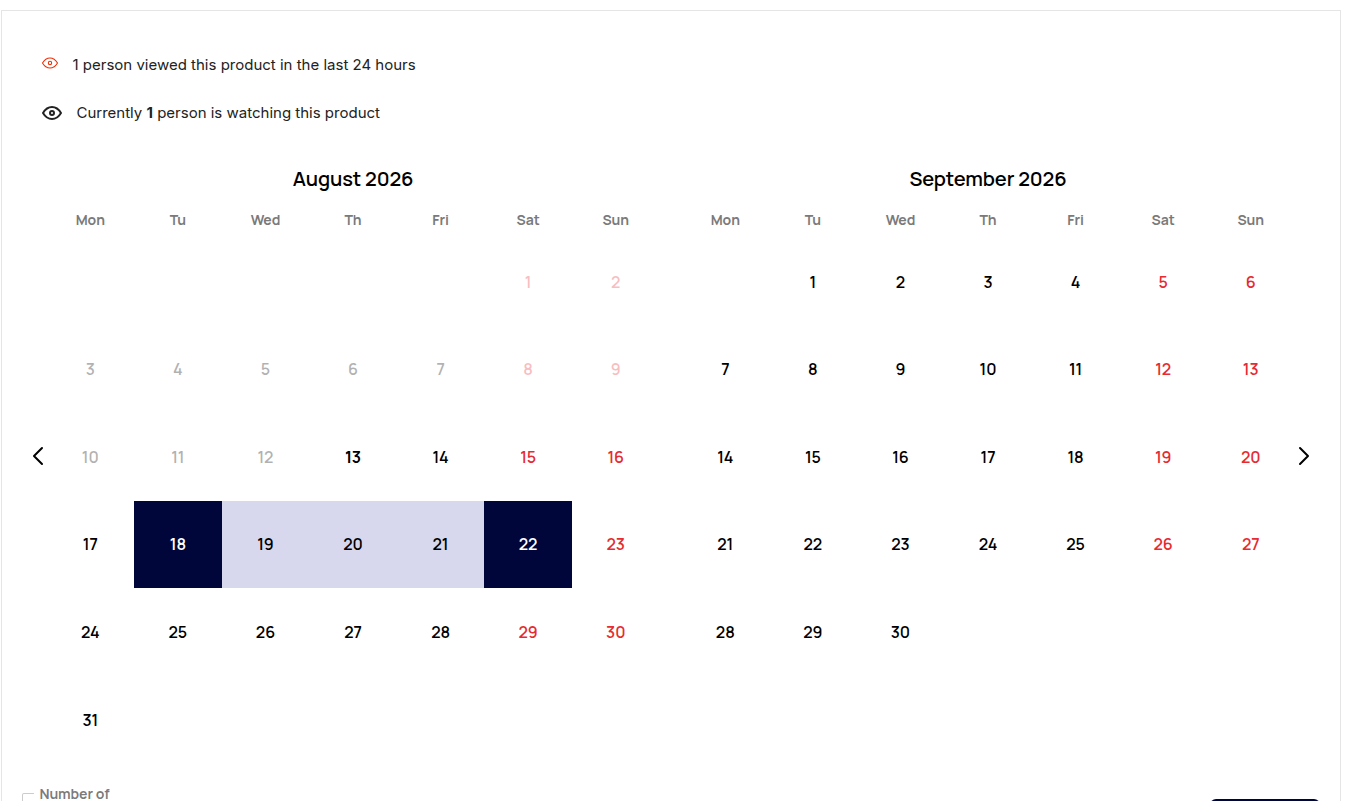
Moduł Spectator Views wyświetla na stronie obiektu liczbę osób, które właśnie go oglądają. Pokazuje też informacje o ostatnich rezerwacjach oraz plakietki popularności i obłożenia. Progi wyświetlania ustawiasz sam. Moduł jest opcjonalny. Włącz go, jeśli pasuje do charakteru Twojej strony.
Krok 9. Zrób rezerwację testową
Otwórz stronę obiektu jako gość. Zaznacz kilka dni w niskim sezonie, potem tydzień w wakacjach. Sprawdź, czy cena się zgadza. Złóż zamówienie przelewem. Wejdź w BookingHive, Rezerwacje i zobacz, jak wygląda pobyt w panelu. Na koniec anuluj zamówienie testowe. Termin powinien wrócić do kalendarza.
Obsługa rezerwacji na co dzień
Ekran Rezerwacje grupuje pobyty według miesięcy. Na górze widzisz sumy i przychód. Filtry pomogą znaleźć konkretny termin lub status. Tygodniowy pobyt to jeden wiersz. Po kliknięciu otwierają się szczegóły: dane kontaktowe gościa, cena za każdy dzień, wysłane przypomnienia i status zamówienia. Status zmienisz od razu w tym oknie.
Kalendarz blokuje termin, gdy zamówienie oczekuje na płatność, jest wstrzymane, w trakcie realizacji lub zrealizowane. Gdy zamówienie zostanie anulowane, zwrócone lub nie uda się płatność, termin się zwalnia. Nie musisz niczego odznaczać ręcznie.
Trzy rzeczy, o których łatwo zapomnieć
- Cennik na kolejny rok. Cenniki są prowadzone osobno dla każdego roku. Jesienią dodaj stawki na następny sezon, żeby goście mogli rezerwować wakacje z wyprzedzeniem.
- Regulamin i polityka anulacji. Opisz na stronie zasady zaliczki, płatności i rezygnacji. Ustaw czas anulacji w module tak, żeby był z nimi zgodny.
- Aktualizacje i kopie zapasowe. Strona z rezerwacjami to system sprzedażowy. Wymaga regularnych aktualizacji i backupów. Jeśli nie chcesz się tym zajmować, sprawdź opiekę techniczną SiteCare.
Dla kogo jest to rozwiązanie?
- właściciele domków letniskowych i całorocznych,
- wynajmujący apartamenty krótkoterminowo,
- małe pensjonaty i agroturystyka, gdzie każdy pokój to osobny produkt,
- glampingi i pola namiotowe z wydzielonymi miejscami.
Wahasz się, czy BookingHive spełni Twoje wymagania? Przejdź przez naszą listę kontrolną w artykule jak wybrać wtyczkę do rezerwacji online w WordPress i WooCommerce.
FAQ
Czy mogę przyjmować przedpłatę przelewem?
Tak. Rezerwacja to zamówienie WooCommerce, więc działa z każdą metodą płatności dostępną dla produktów wirtualnych. Zamówienie oczekujące na przelew blokuje termin, dopóki go nie anulujesz.
Co jeśli dwie osoby zarezerwują ten sam termin w tej samej chwili?
BookingHive sprawdza dostępność na serwerze przy dodaniu do koszyka i ponownie przed płatnością. Zapisy rezerwacji wykonywane są kolejno. Druga osoba zobaczy komunikat, że termin jest już zajęty.
Czy kalendarz synchronizuje się z portalami rezerwacyjnymi?
Nie. BookingHive prowadzi kalendarz bezpośrednio na Twojej stronie. Jeśli sprzedajesz też przez inne kanały, potrzebujesz dedykowanej integracji. Takie integracje API realizujemy w iLabs na zamówienie.
Czy strona może działać w kilku językach?
Tak. BookingHive ma wbudowane polskie tłumaczenie i współpracuje z Polylang oraz WPML. To ważne, jeśli przyjmujesz gości z zagranicy.
Czy dane gości są gdzieś wysyłane?
Nie. Wszystkie dane zostają w bazie Twojej strony. Maile wychodzą przez standardowy system WooCommerce.
Podsumowanie
Rezerwacje online na własnej stronie nie wymagają drogiego systemu. Wystarczy WordPress, WooCommerce i dobrze ustawiony cennik. BookingHive zajmie się kalendarzem, ceną, ochroną przed podwójną rezerwacją i przypomnieniami. Ty możesz zająć się gośćmi.
Chcesz, żebyśmy wdrożyli rezerwacje na Twojej stronie? Napisz do nas.